In diesem Schnellstart erfahren Sie, wie Sie mit xRechnungs.de Ihre erste Rechnung erstellen, validieren und an Ihren Kunden versenden.
1. Unternehmensdaten prüfen
Bevor Sie Ihre erste Rechnung erstellen, müssen die erforderlichen Unternehmens-, Kontakt- und Zahlungsdaten vollständig hinterlegt sein.
- Unternehmensname
- Steuernummer
- Straße und Hausnummer
- Postleitzahl und Ort
- Bankname, BIC und IBAN
- E-Mail-Adresse und Telefonnummer
- Ansprechpartner
Diese Angaben werden automatisch in Ihre Rechnungen übernommen.
2. Rechnungsempfänger auswählen
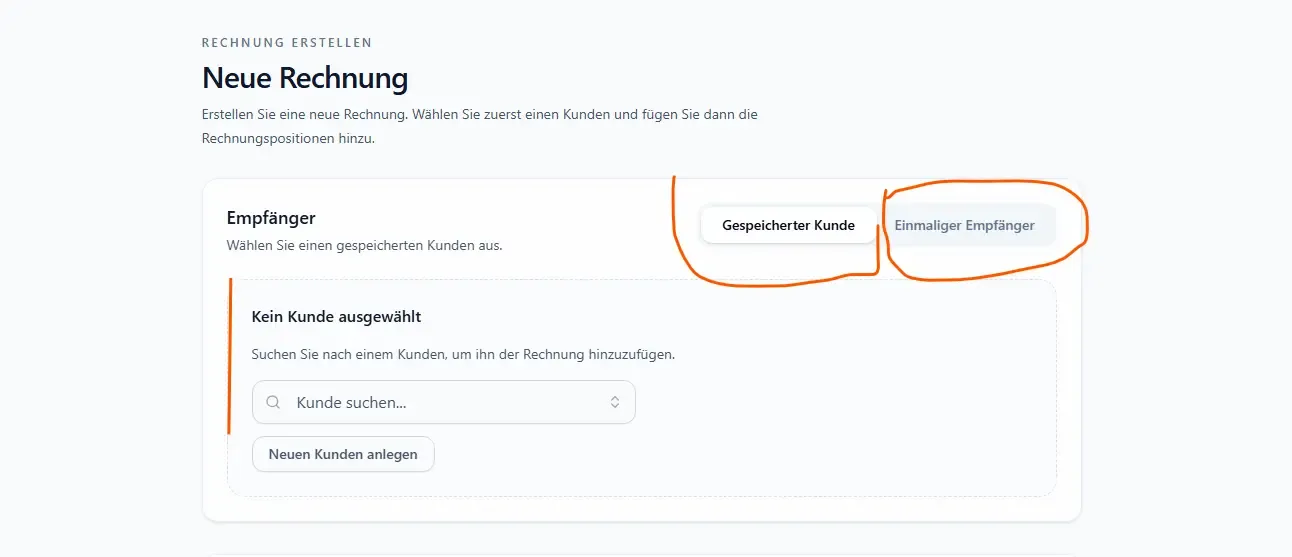
Öffnen Sie „Neue Rechnung“. Anschließend können Sie zwischen einem gespeicherten Kunden und einem einmaligen Empfänger wählen.
Gespeicherter Kunde
Wählen Sie einen bereits angelegten Kunden aus. Die gespeicherten Adress- und Rechnungsdaten werden automatisch übernommen.
Einmaliger Empfänger
Für einen einmaligen Auftrag können Sie die Empfängerdaten direkt in der Rechnung eingeben. Ein Kundenprofil ist dafür nicht erforderlich.
- Firmen- oder Personenname
- Straße und Hausnummer
- Postleitzahl und Stadt
- Land
Optional können Sie eine USt-IdNr., E-Mail-Adresse, Buyer Reference oder Leitweg-ID hinterlegen. Den einmaligen Empfänger können Sie bei Bedarf als Kunden speichern und später erneut verwenden.
3. Rechnungsdaten ergänzen
Ergänzen Sie die allgemeinen Angaben der Rechnung. Dazu gehören insbesondere das Fälligkeitsdatum und der Liefer- oder Leistungsnachweis.
Art der Tageszählung
Für die Berechnung des Fälligkeitsdatums können Sie zwischen Kalendertagen und Werktagen wählen.
- Kalendertage: Alle Wochentage werden berücksichtigt.
- Werktage: Montag bis Samstag. Sonntage werden übersprungen und ein Fristende am Samstag wird auf Montag verschoben. Feiertage müssen manuell berücksichtigt werden.
Liefer- und Leistungsnachweis
Der Liefer- oder Leistungsnachweis ist erforderlich. Geben Sie an, wann die Lieferung oder Leistung erbracht wurde.
4. Rechnungsformat auswählen
Standardmäßig wird eine ZUGFeRD-Rechnung erstellt. Sie können abhängig von den Anforderungen des Empfängers auch ein anderes Format auswählen.
- ZUGFeRD
- XRechnung
- Factur-X
- UBL
- CII
Wählen Sie das Format aus, das Ihr Kunde oder Auftraggeber benötigt.
5. Produkt, Leistung oder freie Position hinzufügen
Fügen Sie der Rechnung mindestens eine Rechnungsposition hinzu. Sie können ein gespeichertes Produkt, eine gespeicherte Leistung oder eine freie Position verwenden.
Für eine freie Position geben Sie die folgenden Informationen ein:
- Bezeichnung
- Beschreibung, falls erforderlich
- Menge
- Einheit, beispielsweise Stunde, Stück, Meter oder Pauschal
- Nettopreis
- Umsatzsteuersatz
- Rabatt, falls erforderlich
Netto-, Steuer- und Bruttobeträge werden automatisch berechnet.
6. Steuerregime auswählen
Wählen Sie das Steuerregime aus, das für Ihre Rechnung gilt. Das System berücksichtigt die gewählte steuerliche Behandlung automatisch bei der Berechnung und fügt die entsprechenden Steuerangaben und Hinweise in die Rechnung ein.
Zur Auswahl stehen:
- Standardbesteuerung
- Kleinunternehmerregelung gemäß § 19 UStG
- Reverse Charge
- Besteuerung für Land- und Forstwirtschaft gemäß § 24 UStG
- Innergemeinschaftliche Lieferung
- Ausfuhrlieferung in ein Drittland
- Nicht steuerbare Leistung
Prüfen Sie vor der Erstellung, welches Steuerregime für Ihre Lieferung oder Leistung zutrifft. Bei Unsicherheit sollten Sie die steuerliche Behandlung mit Ihrem Steuerberater klären.

7. Rechnung speichern und erstellen
Prüfen Sie den Empfänger, die Rechnungsdaten und alle Positionen. Speichern Sie anschließend die Rechnung und klicken Sie auf „Rechnung erstellen“.
8. Rechnung validieren
Nach der Erstellung wird die Schaltfläche „Validieren“ angezeigt. Starten Sie die Validierung, damit die Rechnungsdaten und das ausgewählte E-Rechnungsformat geprüft werden.
Falls Fehler gefunden werden, öffnen Sie die Fehlermeldung, korrigieren Sie die betroffenen Angaben und validieren Sie die Rechnung erneut.
9. Rechnung versenden
Nach erfolgreicher Validierung stehen Ihnen mehrere Möglichkeiten zur Verfügung:
- Rechnung herunterladen
- Rechnung direkt aus dem System per E-Mail versenden
- Extern versendete Rechnung als versendet markieren
10. Rechnung als bezahlt markieren und archivieren
Nach dem Zahlungseingang können Sie die Rechnung als bezahlt markieren. Anschließend kann sie archiviert werden.
Versendete und archivierte Rechnungen können nicht gelöscht werden. Falls eine Korrektur erforderlich ist, erstellen Sie eine Stornorechnung oder eine Gutschrift.
Ihre erste Rechnung im Überblick
- Unternehmensdaten vollständig hinterlegen
- Gespeicherten Kunden oder einmaligen Empfänger auswählen
- Rechnungsdaten und Rechnungsformat festlegen
- Produkt, Leistung oder freie Position hinzufügen
- Rechnung erstellen und validieren
- Rechnung versenden, als bezahlt markieren und archivieren