Mit xRechnungs.de können Sie eine strukturierte XRechnung im XML-Format erstellen, validieren und an Ihren Rechnungsempfänger versenden.
Die XRechnung enthält maschinenlesbare Rechnungsdaten und wird insbesondere für elektronische Rechnungen an öffentliche Auftraggeber verwendet.
Neue Rechnung öffnen
Öffnen Sie in der Navigation „Neue Rechnung“. Wählen Sie anschließend einen gespeicherten Kunden aus oder geben Sie die Daten eines einmaligen Empfängers direkt ein.
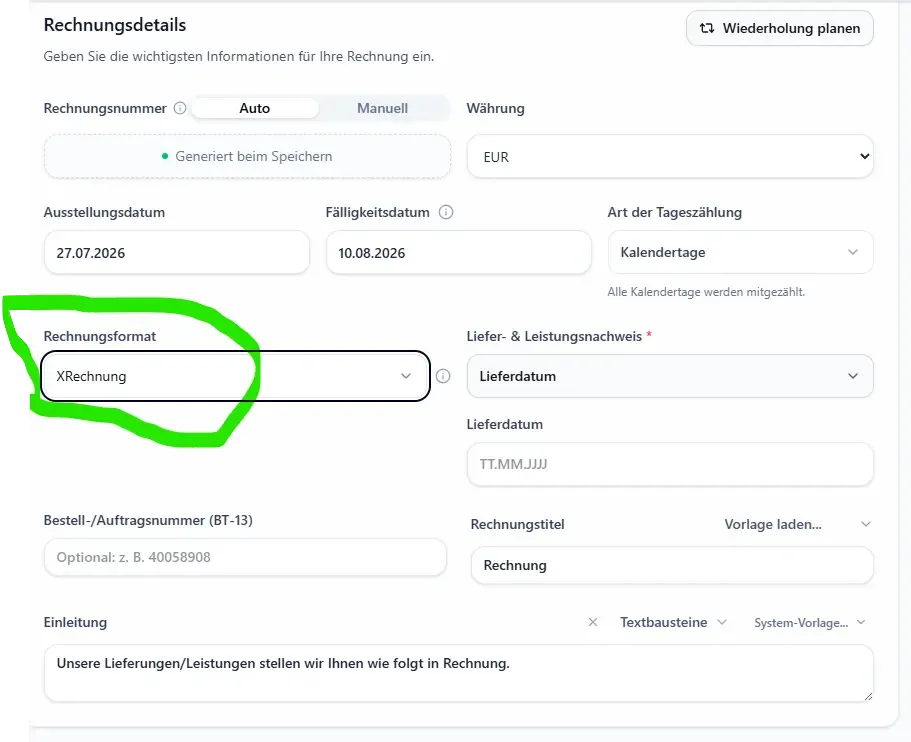
Rechnungsformat auswählen
Wählen Sie im Bereich „Rechnungsformat“ die Option „XRechnung“.
Das System erzeugt die Rechnung anschließend als strukturierte XML-Datei.
Empfängerdaten prüfen
Prüfen Sie die Angaben des Rechnungsempfängers sorgfältig.
- Firmen- oder Personenname
- Vollständige Rechnungsanschrift
- Land
- E-Mail-Adresse für den Versand
- USt-IdNr., falls erforderlich
- Buyer Reference, falls vom Empfänger vorgegeben
Öffentlicher Auftraggeber und Leitweg-ID
Aktivieren Sie „Öffentlicher Auftraggeber“, wenn die Rechnung an eine Behörde oder eine andere öffentliche Einrichtung gerichtet ist.
Bei aktivierter Option muss eine Leitweg-ID hinterlegt werden. Die Leitweg-ID identifiziert die zuständige öffentliche Stelle und wird Ihnen normalerweise vom Auftraggeber mitgeteilt.
Übernehmen Sie die Leitweg-ID genau in der Schreibweise, die Sie vom Rechnungsempfänger erhalten haben.
Buyer Reference hinterlegen
Die Buyer Reference unterstützt den Empfänger bei der internen Zuordnung der Rechnung.
Sie kann beispielsweise eine Abteilung, Kostenstelle, Bestellreferenz, Auftragsnummer oder einen Ansprechpartner enthalten. Verwenden Sie die Angabe, die Ihnen der Rechnungsempfänger mitgeteilt hat.
Rechnungsdaten ergänzen
Ergänzen und prüfen Sie die allgemeinen Rechnungsdaten.
- Rechnungsdatum
- Fälligkeitsdatum
- Liefer- oder Leistungsnachweis
- Zahlungsbedingungen
- Bankverbindung
- Zusätzliche Referenzen, falls erforderlich
Steuerregime auswählen
Wählen Sie das Steuerregime aus, das für die Rechnung gilt. Das System berücksichtigt die ausgewählte steuerliche Behandlung automatisch und fügt die entsprechenden Steuerangaben und Hinweise in die XRechnung ein.
- Standardbesteuerung
- Kleinunternehmerregelung gemäß § 19 UStG
- Reverse Charge
- Besteuerung für Land- und Forstwirtschaft gemäß § 24 UStG
- Innergemeinschaftliche Lieferung
- Ausfuhrlieferung in ein Drittland
- Nicht steuerbare Leistung
Rechnungspositionen hinzufügen
Fügen Sie mindestens ein gespeichertes Produkt, eine gespeicherte Leistung oder eine freie Rechnungsposition hinzu.
Prüfen Sie bei jeder Position Bezeichnung, Menge, Einheit, Nettopreis, Umsatzsteuersatz und einen möglichen Rabatt. Netto-, Steuer- und Bruttobeträge werden automatisch berechnet.
XRechnung erstellen
Speichern Sie zunächst Ihre Eingaben. Prüfen Sie anschließend Empfänger, Rechnungsdaten, Steuerregime und Positionen und klicken Sie auf „Rechnung erstellen“.
Nach der Erstellung kann die Rechnung abhängig von ihrem Status nicht mehr wie ein gewöhnlicher Entwurf bearbeitet werden.
XRechnung validieren
Klicken Sie nach der Erstellung auf „Validieren“. Das System prüft die strukturierten Rechnungsdaten auf Vollständigkeit und technische Gültigkeit.
Falls Fehler gefunden werden, öffnen Sie die Fehlermeldung, korrigieren Sie die betroffenen Angaben und starten Sie die Validierung erneut.
Häufige Ursachen für Validierungsfehler
- Fehlende Pflichtangaben
- Fehlende oder ungültige Leitweg-ID
- Fehlende Buyer Reference
- Unvollständige Unternehmens- oder Empfängerdaten
- Unvollständige Zahlungsinformationen
- Fehlerhafte Steuerangaben
XRechnung herunterladen oder versenden
Nach erfolgreicher Validierung können Sie die XRechnung herunterladen, direkt per E-Mail aus dem System versenden oder über Ihr eigenes E-Mail-Programm übermitteln.
Wenn Sie die Rechnung außerhalb von xRechnungs.de versenden, können Sie sie anschließend als versendet markieren.
Wichtig zu wissen
- Eine XRechnung ist eine strukturierte XML-Rechnung.
- Bei öffentlichen Auftraggebern ist nach Aktivierung der entsprechenden Option eine Leitweg-ID erforderlich.
- Die Buyer Reference sollte entsprechend den Vorgaben des Rechnungsempfängers eingetragen werden.
- Validieren Sie die XRechnung immer vor dem Versand.
- Versendete oder archivierte Rechnungen können nicht gelöscht werden. Verwenden Sie bei notwendigen Korrekturen eine Stornorechnung oder Gutschrift.