Mit dem CSV-Import können Sie mehrere Kunden gleichzeitig anlegen. Dadurch müssen Kundendaten nicht einzeln in das System übertragen werden.
Kundenimport öffnen
Öffnen Sie in der Navigation den Bereich „Kunden“ und klicken Sie anschließend auf „Kunden importieren“.
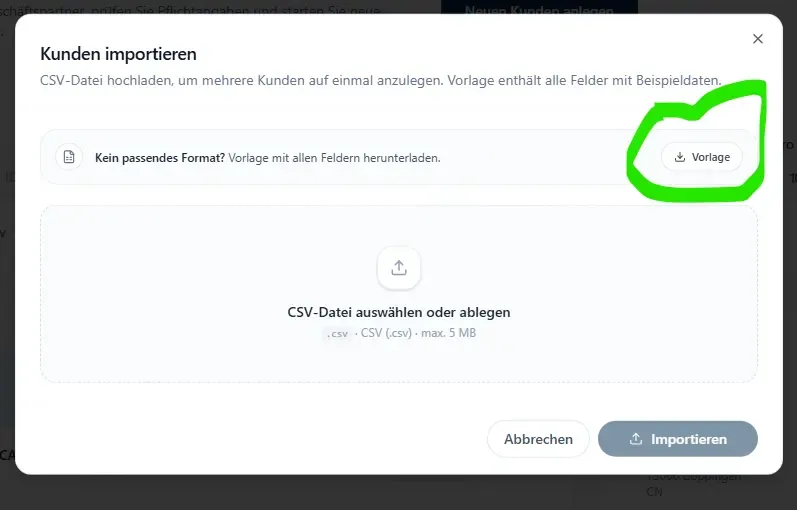
Daraufhin öffnet sich das Importfenster. Hier können Sie eine CSV-Datei auswählen oder zunächst die passende Vorlage herunterladen.
CSV-Vorlage herunterladen
Klicken Sie im Importfenster auf „Vorlage“. Die heruntergeladene Datei enthält bereits alle unterstützten Spalten und Beispieldaten.
Verwenden Sie die Vorlage als Grundlage und behalten Sie die vorhandenen Spaltenüberschriften unverändert bei. Tragen Sie jeden Kunden in eine eigene Zeile ein.
Aufbau der CSV-Datei
Die Vorlage enthält die folgenden Spalten:
Name
Vollständiger Firmen- oder Personenname des Kunden. Dieses Feld wird für die eindeutige Zuordnung und die Anzeige auf Dokumenten benötigt.
Namenszusatz
Optionale Ergänzung, beispielsweise eine Abteilung, Niederlassung oder ein zusätzlicher Unternehmensname.
Kundennummer
Tragen Sie eine vorhandene Kundennummer ein, wenn Sie Ihre bisherige Nummerierung übernehmen möchten.
Sprache
Sprache, die für Dokumente und Begleittexte des Kunden verwendet werden soll. Verwenden Sie einen der Werte de, en, es, nl oder fr.
Adresse
Verteilen Sie die Rechnungsanschrift auf die Spalten „Straße“, „PLZ“, „Stadt“, „Region“ und „Land“. Verwenden Sie beim Land einen zweistelligen Ländercode, beispielsweise DE, AT, CH oder FR.
E-Mail und Telefon
Hinterlegen Sie die E-Mail-Adresse für den Dokumentversand und optional die Telefonnummer des Kunden.
Steuernummer und USt-IdNr.
Die steuerlichen Identifikationsnummern sind optional. Die USt-IdNr. kann insbesondere bei grenzüberschreitenden Geschäftsvorgängen benötigt werden.
Öffentlicher Auftraggeber und Leitweg-ID
Tragen Sie in der Spalte „Öff. Auftraggeber“ den Wert true ein, wenn der Kunde eine Behörde oder öffentliche Einrichtung ist. Für einen öffentlichen Auftraggeber muss zusätzlich eine Leitweg-ID angegeben werden.
Für Kunden aus dem privaten Sektor verwenden Sie in der Spalte „Öff. Auftraggeber“ den Wert false.
Buyer Reference
Interne Referenz des Rechnungsempfängers, beispielsweise eine Abteilung, Kostenstelle, Bestellreferenz oder ein Ansprechpartner.
GLN und DUNS-Nummer
Die GLN muss aus 13 Stellen und die DUNS-Nummer aus neun Stellen bestehen. Beide Felder sind optional.
Zahlungsziel
Geben Sie in „Zahlungsziel (Tage)“ die Anzahl der Tage ein, innerhalb derer der Kunde bezahlen soll, beispielsweise 14 oder 30.
Skonto
In „Skonto %“ tragen Sie den vereinbarten Skontosatz und in „Skonto Tage“ die dazugehörige Zahlungsfrist ein. Lassen Sie beide Felder leer, wenn kein Skonto vereinbart wurde.
Liefermethode
Verwenden Sie email für den direkten E-Mail-Versand oder download, wenn Dokumente standardmäßig heruntergeladen werden sollen.
Notizen
Hier können Sie interne Informationen zum Kunden hinterlegen. Diese Notizen werden nicht automatisch auf Rechnungen angezeigt.
CSV-Datei vorbereiten
- Behalten Sie die Spaltenüberschriften der Vorlage unverändert bei.
- Verwenden Sie für jeden Kunden eine eigene Zeile.
- Löschen Sie die vorhandenen Beispieldaten vor dem Import.
- Speichern Sie die fertige Datei im CSV-Format mit der Dateiendung .csv.
- Die Datei darf maximal 5 MB groß sein.
Importlimits nach Tarif
Die maximale Anzahl der Datensätze gilt pro CSV-Datei und hängt von Ihrem aktuellen Tarif ab.
- Free: bis zu 30 Kunden pro Import
- Starter: bis zu 200 Kunden pro Import
- Pro: bis zu 500 Kunden pro Import
- Business Plus: bis zu 1.000 Kunden pro Import
- Bau & Projekte: bis zu 1.000 Kunden pro Import
Enthält Ihre Datei mehr Datensätze als Ihr Tarif erlaubt, teilen Sie die Kunden auf mehrere CSV-Dateien auf. Die gleichen Grenzwerte gelten auch für den Import von Produkten und Leistungen.
CSV-Datei importieren
- Öffnen Sie „Kunden“ und klicken Sie auf „Kunden importieren“.
- Wählen Sie die vorbereitete CSV-Datei aus.
- Prüfen Sie die erkannten Kundendaten und mögliche Fehlermeldungen.
- Korrigieren Sie bei Bedarf die betroffenen Zeilen in der CSV-Datei und laden Sie die Datei erneut hoch.
- Starten Sie den Import.
Nach einem erfolgreichen Import stehen die Kunden im Bereich „Kunden“ zur Verfügung und können bei Rechnungen, Angeboten, Lieferscheinen und Projekten ausgewählt werden.
Häufige Fehler vermeiden
- Die Spaltenüberschriften wurden verändert oder gelöscht.
- Die Datei enthält mehr Datensätze als der Tarif erlaubt.
- Der Ländercode besteht nicht aus zwei Zeichen.
- Für einen öffentlichen Auftraggeber fehlt die Leitweg-ID.
- Die GLN oder DUNS-Nummer hat nicht die erforderliche Länge.
- Die Datei wurde nicht als CSV-Datei gespeichert oder ist größer als 5 MB.