Mit einer Gutschrift können Sie den Betrag einer bereits versendeten oder bezahlten Rechnung vollständig oder teilweise reduzieren.
Die ursprüngliche Rechnung bleibt unverändert erhalten. Die Gutschrift wird als separates Dokument erstellt und muss anschließend validiert und an den Kunden versendet werden.
Wann sollte eine Gutschrift erstellt werden?
Eine Gutschrift eignet sich, wenn nur ein Teil einer Rechnung korrigiert oder dem Kunden gutgeschrieben werden soll.
- Eine berechnete Menge war zu hoch.
- Eine einzelne Position soll vollständig entfernt werden.
- Der Preis einer Leistung soll nachträglich reduziert werden.
- Dem Kunden soll ein Teilbetrag zurückerstattet oder gutgeschrieben werden.
Soll die ursprüngliche Rechnung vollständig aufgehoben werden, verwenden Sie stattdessen eine Stornorechnung.
Gutschriften öffnen
Öffnen Sie in der Navigation den Bereich „Rechnungen“ und wählen Sie anschließend in der seitlichen Navigation „Gutschriften“.
Klicken Sie auf „Gutschrift erstellen“, um die Rechnung auszuwählen, zu der eine Gutschrift angelegt werden soll.
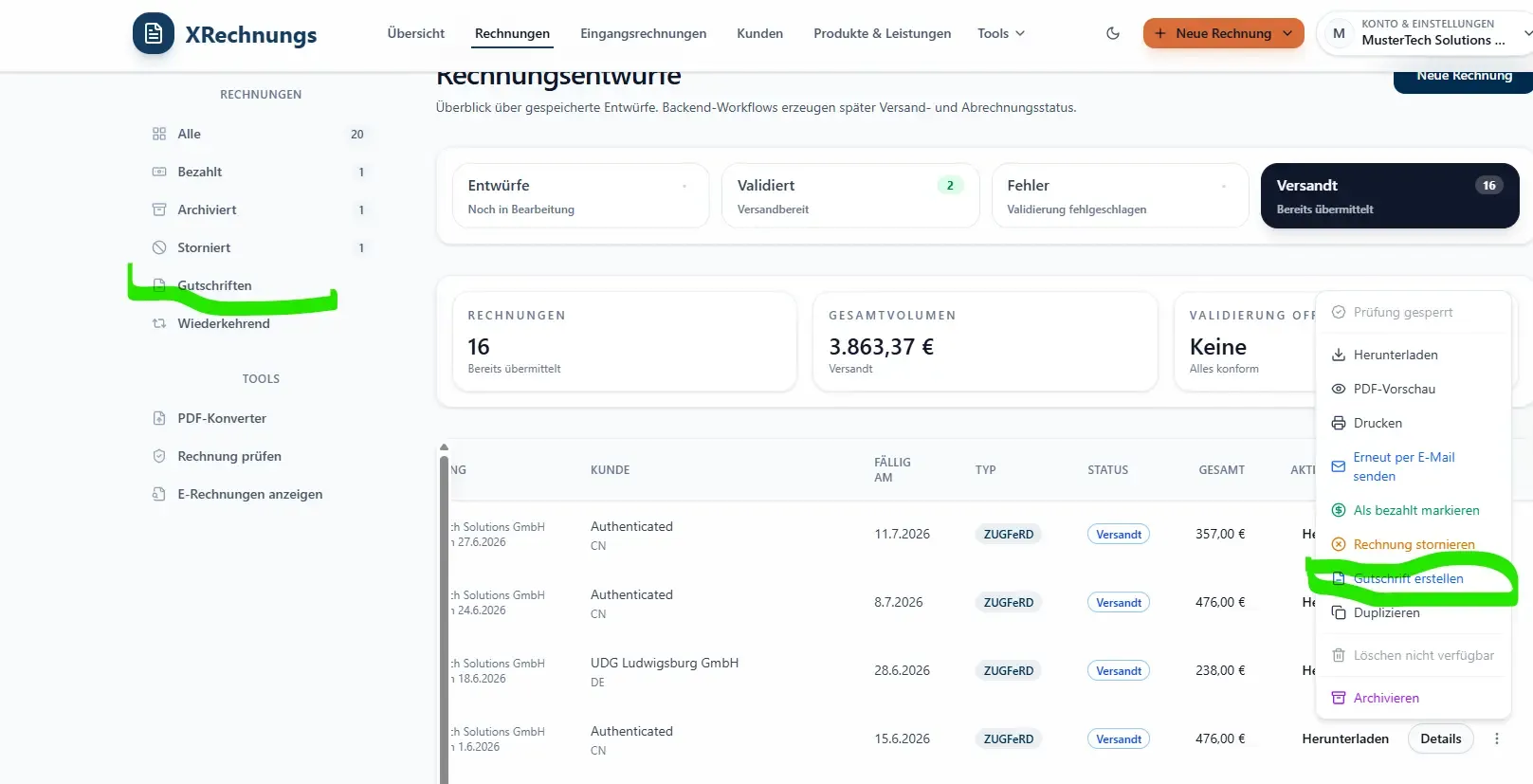
Originalrechnung auswählen
- Klicken Sie auf „Gutschrift erstellen“.
- Wählen Sie die versendete oder bezahlte Rechnung aus, die korrigiert werden soll.
- Öffnen Sie die automatisch erstellte Gutschrift.
Positionen der Gutschrift anpassen
Die Gutschrift übernimmt zunächst den Gesamtbetrag und alle Positionen der ursprünglichen Rechnung.
Passen Sie anschließend nur die Positionen und Beträge an, die tatsächlich gutgeschrieben werden sollen.
- Reduzieren Sie die Menge oder den Betrag einer Position.
- Entfernen Sie Positionen, die nicht Bestandteil der Gutschrift sein sollen.
- Lassen Sie nur die Positionen stehen, deren Betrag dem Kunden gutgeschrieben wird.
Kontrollieren Sie anschließend den Gesamtbetrag der Gutschrift. Dieser darf nur dem Betrag entsprechen, der tatsächlich korrigiert oder zurückerstattet werden soll.
Gutschrift als Entwurf speichern
Speichern Sie die angepasste Gutschrift. Sie wird zunächst im Status „Entwurf“ angelegt.
In diesem Status wurde noch kein endgültiges PDF- oder XML-Dokument erzeugt und die Gutschrift kann weiterhin bearbeitet werden.
Gutschrift erstellen
Prüfen Sie den Empfänger, den Bezug zur ursprünglichen Rechnung, die übernommenen Positionen und den Gesamtbetrag.
Klicken Sie anschließend auf „Gutschrift erstellen“ beziehungsweise „Rechnung erstellen“, um das endgültige PDF- oder XML-Dokument zu erzeugen.
Gutschrift validieren
Klicken Sie nach der Dokumenterstellung auf „Validieren“. Das System prüft die strukturierten Daten und das gewählte Rechnungsformat.
Falls ein Validierungsfehler angezeigt wird, korrigieren Sie die betroffenen Angaben und starten Sie die Validierung erneut.
Gutschrift an den Kunden versenden
Nach erfolgreicher Validierung können Sie die Gutschrift direkt aus xRechnungs.de per E-Mail versenden oder herunterladen und über Ihr eigenes E-Mail-Programm übermitteln.
Wenn Sie die Gutschrift außerhalb des Systems versenden, markieren Sie sie anschließend als versendet.
Gutschrift oder Stornorechnung?
- Gutschrift: Ein Teilbetrag oder einzelne Rechnungspositionen sollen reduziert werden.
- Stornorechnung: Die ursprüngliche Rechnung soll vollständig aufgehoben werden.
Wichtig zu wissen
- Die ursprüngliche Rechnung wird durch die Gutschrift nicht gelöscht oder verändert.
- Alle Positionen der ursprünglichen Rechnung werden zunächst übernommen.
- Entfernen oder reduzieren Sie die Positionen, die nicht vollständig gutgeschrieben werden sollen.
- Die Gutschrift wird zunächst als Entwurf gespeichert.
- Das Dokument muss anschließend erstellt, validiert und an den Kunden versendet werden.